






















このページには広告が含まれる場合があります。
前回、マルチタスクで複数のアプリを同時に起動する方法を実践してみました。
![[連載]これから始めるiPad Pro!便利な使い方実践講座―マルチタスクで複数のアプリを起ち上げるPART2](https://officeonemanage.work/wp-content/uploads/2018/12/20181216img8-120x120.jpg)
今回は、マルチタスクの他の機能である「ピクチャ・イン・ピクチャ」さらに、「ジェスチャ」について実践してみたいと思います。
ピクチャ・イン・ピクチャとは
iPadの「マルチタスク」として用意された「ピクチャ・イン・ピクチャ」は、他でもよく見る機能ではないでしょうか。
最近では、パソコンで「You Tube」を見る時も、「ミニプレーヤー」という小窓で見ることができる機能が実装され、スマホで「You Tube」を見る時と同じように小窓で動画を見ながら、他の動画を検索できるようになっていますよね。
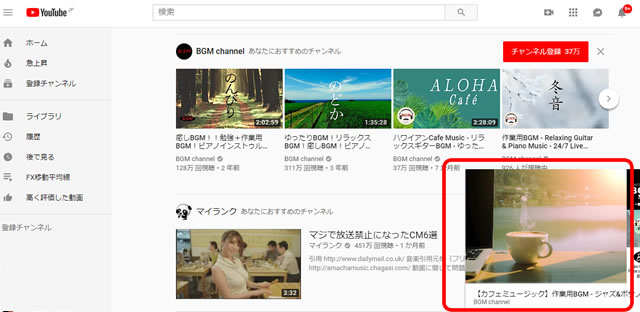
上の画像はパソコンで「You Tube」を流している画面ですが、右下に小窓がありそこで動画が再生されています。
これが「ピクチャ・イン・ピクチャ」となります。
iPadでも同じように、現在見ている動画を小さいサイズにして、他の作業を続けるための「ピクチャ・イン・ピクチャ」機能があります。
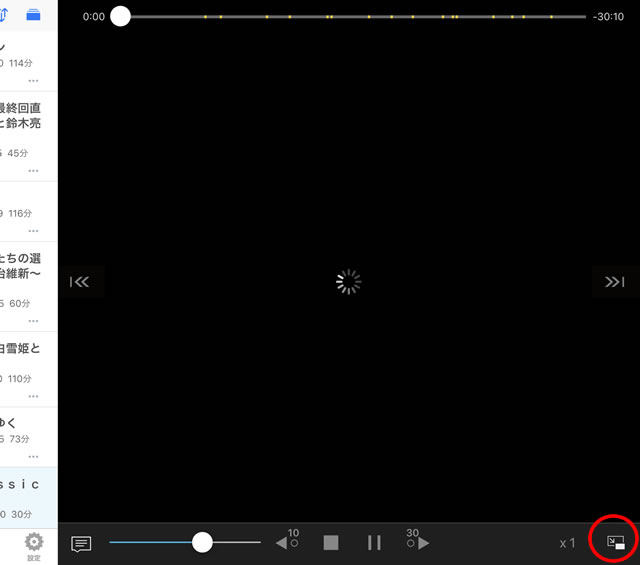
上の画像は、録画したテレビ番組をiPadで見るためのアプリである「Dixim Player」で番組を再生しているところです。
右下に画面を縮小するアイコン(赤く囲んだ部分)がありますが、これをタップすると再生動画が小さい枠で表示されます。
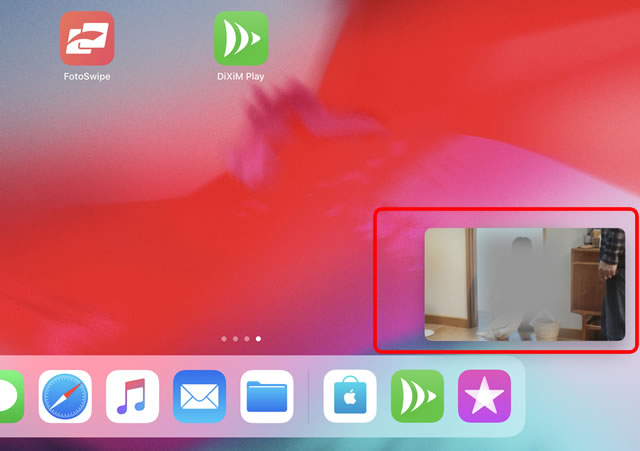
「Face Time」など動画を再生するアプリであれば、サイズを縮小させるアイコンが表示されますので、縮小させたい場合は、使用しているアプリ内でアイコンを探してみてください。
ジェスチャとは
最近使ったアプリの一覧などに素早くアクセスするために、「ジェスチャ」機能を使うととても便利です。
「ジェスチャ」を使うと、「ホーム画面への移動」やアプリを切り替える「Appスイッチャー」などが簡単にできるようになります。
ホーム画面を表示する
ホーム画面を表示する場合には、「最新のiPad Pro以外」であれば、おなじみの「ホームボタン」を押すことでいつでもホーム画面へと戻ることができます。
設定の「マルチタスク」で「ジェスチャ」機能をオンにしておくと、以下のような操作でも「ホーム画面に戻る」ことができるようになります。
- 画面上で4本指または5本指でピンチする
- 画面下から上に向かって1本以上の指でスワイプする(※iOS12以降)
ピンチとは、例えば5本指なら、画面上ですべての指をくっつけた状態から離したり、離した状態からくっつけたりする操作のことを言います。
前者を「ピンチアウト」、後者を「ピンチイン」と言ったりもします。
「ピンチアウト」はイメージとしては、じゃんけんのグーに近い状態(グーまで指を曲げませんが)からパーへと変化させる感じです。
逆に、「ピンチイン」のイメージは、じゃんけんのパーからグーに近い状態まで戻すような感じとなります。
「ピンチ」でホーム画面を表示する場合は、”指の動きを素早くする”ことです。
というのも、指の動きが遅いと「スワイプ」している動作と勘違いされ、違う動作となってしまうからです。
また、「ピンチ」でホーム画面を表示する場合、「ピンチイン」の方が操作しやすいかもしれません。
色々と試してみてください。
別の方法として、画面の下から上に向かってスワイプするとホーム画面に戻ることができます。
この場合、指の本数は何本でも大丈夫です。
1本でスワイプしても、5本でスワイプしてもホーム画面へと戻ることができます。
「スワイプ」は、指で画面をなぞるだけの動きなので、「ピンチ」よりも簡単かもしれませんね。
Appスイッチャーを表示する
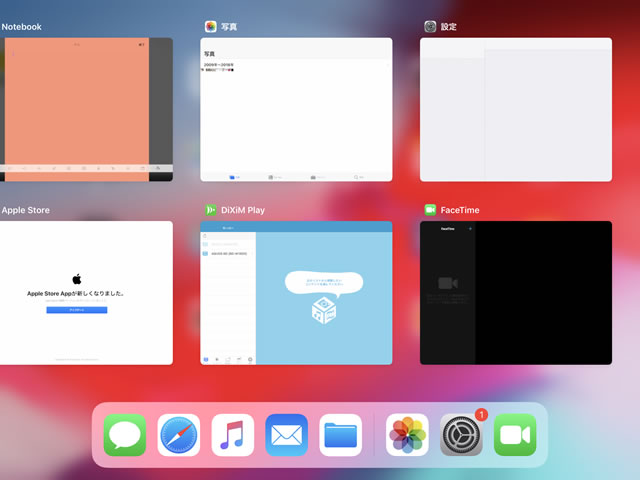
アプリの切り替えができる「Appスイッチャー」も「ジェスチャ」で簡単に表示させることができます。
「ジェスチャ」以外であれば、「ホームボタンをダブルクリック」しても「Appスイッチャー」を開くことができます。
- 1本指で画面の下から上に向かってスワイプして、画面中央付近で少し待つ。Appスイッチャーが表示されたら指を離す(※iOS12以降)
- 下から4本指または5本指で上にスワイプする
1本の指であれば、画面下から上に向かってスワイプして画面中央付近で少し待つと「Appスイッチャー」が表示されます。
画面中央付近で少し待つと、デスクトップ上のアイコンが少し奥に引っ込んだような感じになって、ぼやけますのでそのタイミングで指を離してみてください。
4本指または5本指でのスワイプは、画面の一番下からでもなくていいので、方向として下から上に向かってスワイプしてみてください。
1つ前に使っていたアプリを表示する
現在使っているアプリの1つ前のアプリを表示する場合には、4本指または5本指で左右にスワイプするだけです。
デスクトップの画面が表示されていても、何かアプリを起ち上げている途中でも切り替えることができます。
3本以下の指では反応しないので注意してください。
総括
今回見てきた操作は、前回の始めに確認した「設定」がすべて「オン」になっていないと動作しませんので、できなかった方はもう一度設定を確認してみましょう。
iOSが11以降でないと、前回と今回で見てきた「マルチタスク」は使うことができないのですが、「Appスイッチャーの表示」や「ホーム画面の表示」の動作では、一部「iOS12」でないと動作しない場合もあります。
アプリの切り替えやアプリの複数起動が使えると、パソコンでの作業とそれほど変わらなくなります。
「マルチタスク」をオフにしておく理由はないと思います。
便利な機能を使って、仕事にもプライベートにも、iPadを十分に使い倒してみてください。